영상 개선 및 초고해상도에 대해 알려드립니다. 이 게시물을 모두 읽으신 후 비디오 개선 및 초고해상도를 느끼셨기를 바랍니다. 영상개선과 초고해상도가 궁금하시다면 꼭 끝까지 읽어주세요. 다음 포스팅에서 알아보도록 하겠습니다.
RTX 비디오 초해상도의 이점
Chrome 또는 Edge 브라우저에서 시청하는 동영상의 품질을 개선하세요.비디오의 선명도와 선명도를 향상시킵니다. Twitch, YouTube, Netflix, Hulu 등과 같은 온라인 콘텐츠를 최대 4K의 고해상도 디스플레이에서 기본 해상도로 시청하세요.그것은.
추가 해석: 네이티브 해상도로 보는 것을 Nvidia ai로 최대 4K까지 선명하게 표시할 수 있다고 설명합니다. 저해상도 트래픽도 4k TV나 빔프로젝터에서 사용할 수 있다는 설명이다. 그러나 그래픽 카드 전력 소비도 고려해야 합니다. 소비 전력에 대한 수치 정보가 없습니다.
비디오 향상에는 다음 조건이 필요합니다.
1. RTX 비디오 30, 40 시리즈
2. 최신 그래픽 카드 드라이버 설치 완료
3. Nvidia 제어판 설정
4. 크롬 또는 엣지 브라우저
테스트는 아래 유튜브 영상의 해상도를 확인해주세요.
다음 삼성 데모 비디오의 해상도는 720p입니다. 제어판에서 설정을 변경하기 전과 변경한 후의 사진을 확인하십시오.

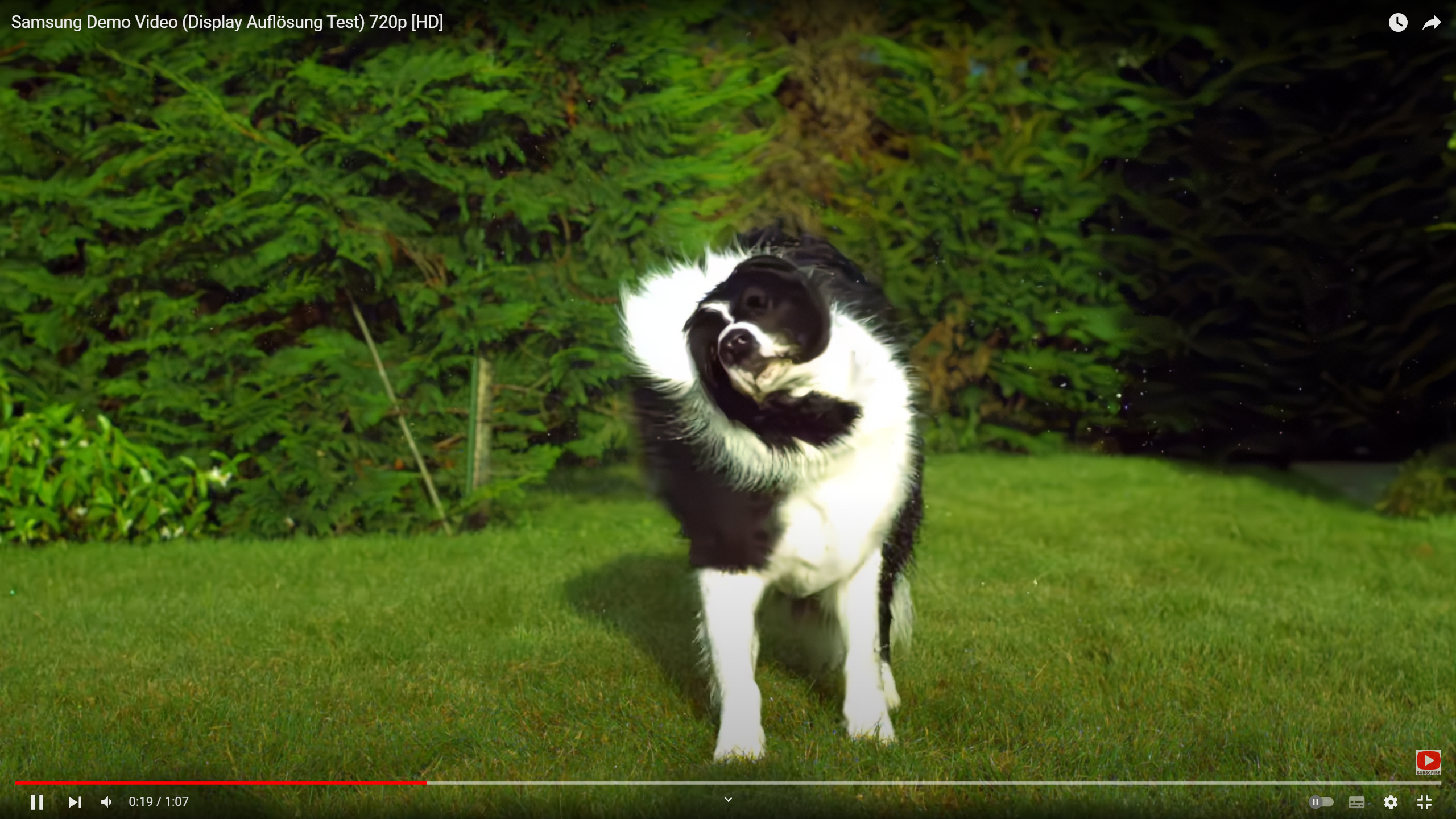
당신은 차이를 느낄 수 있습니까
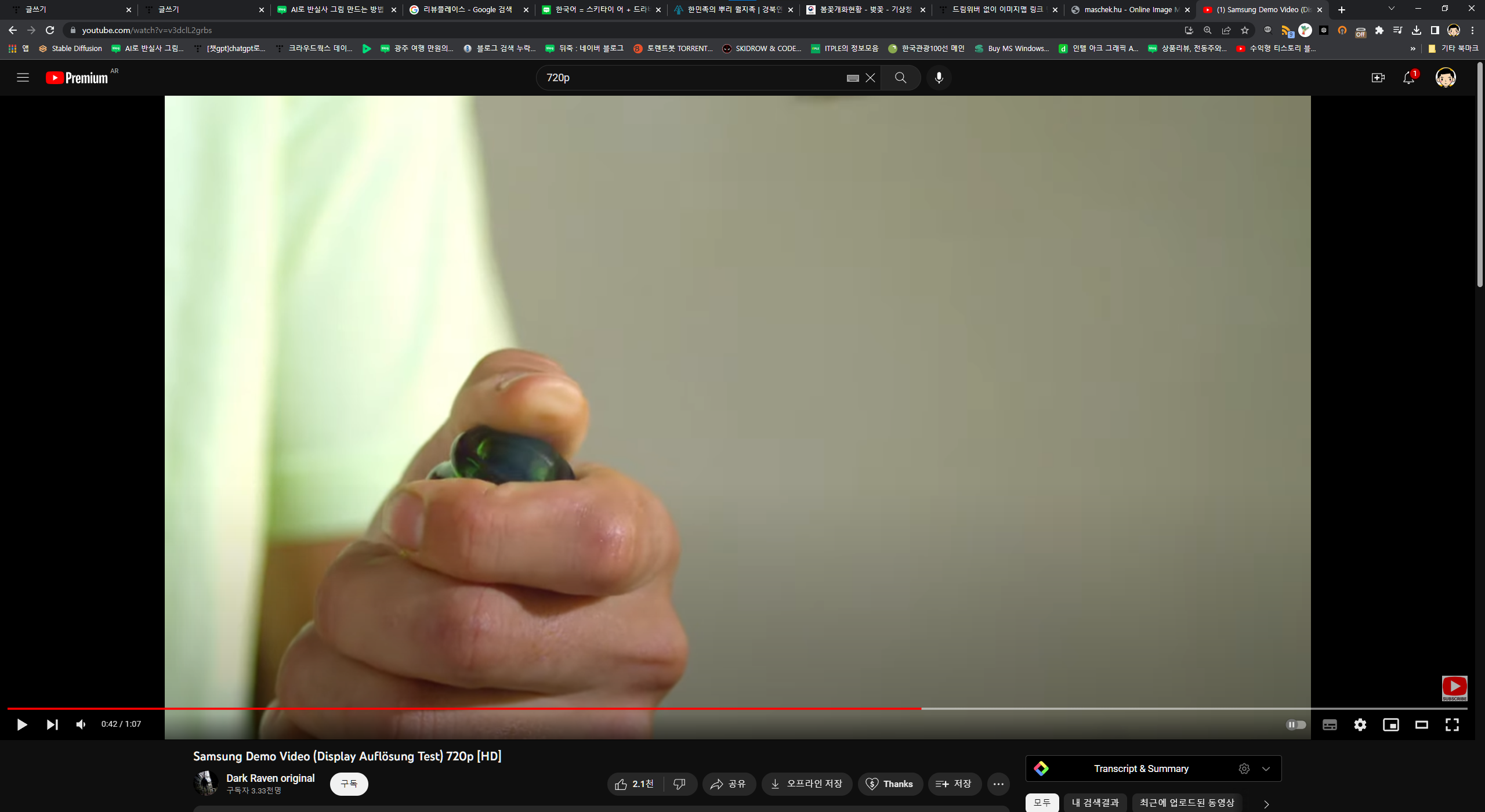
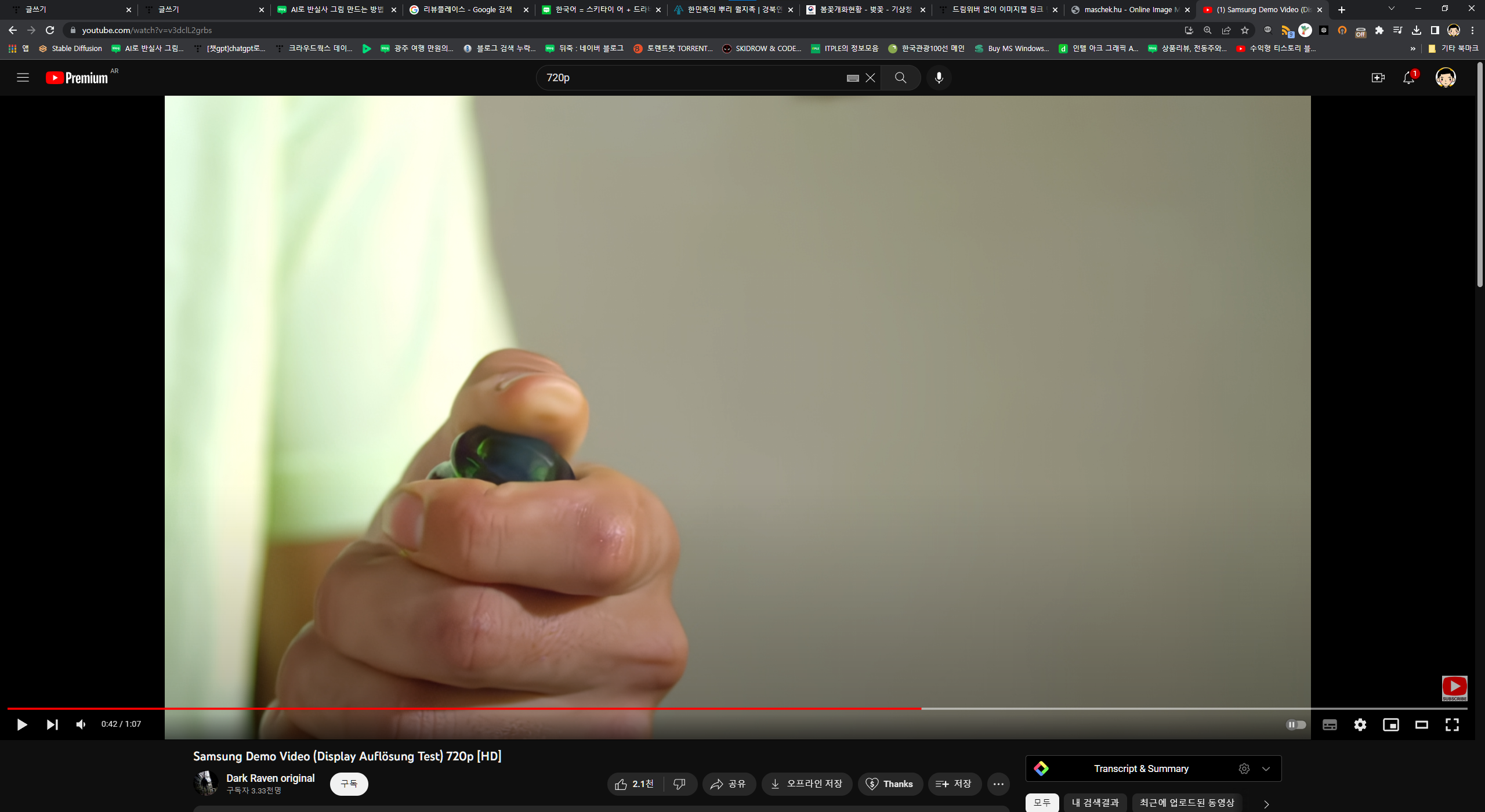
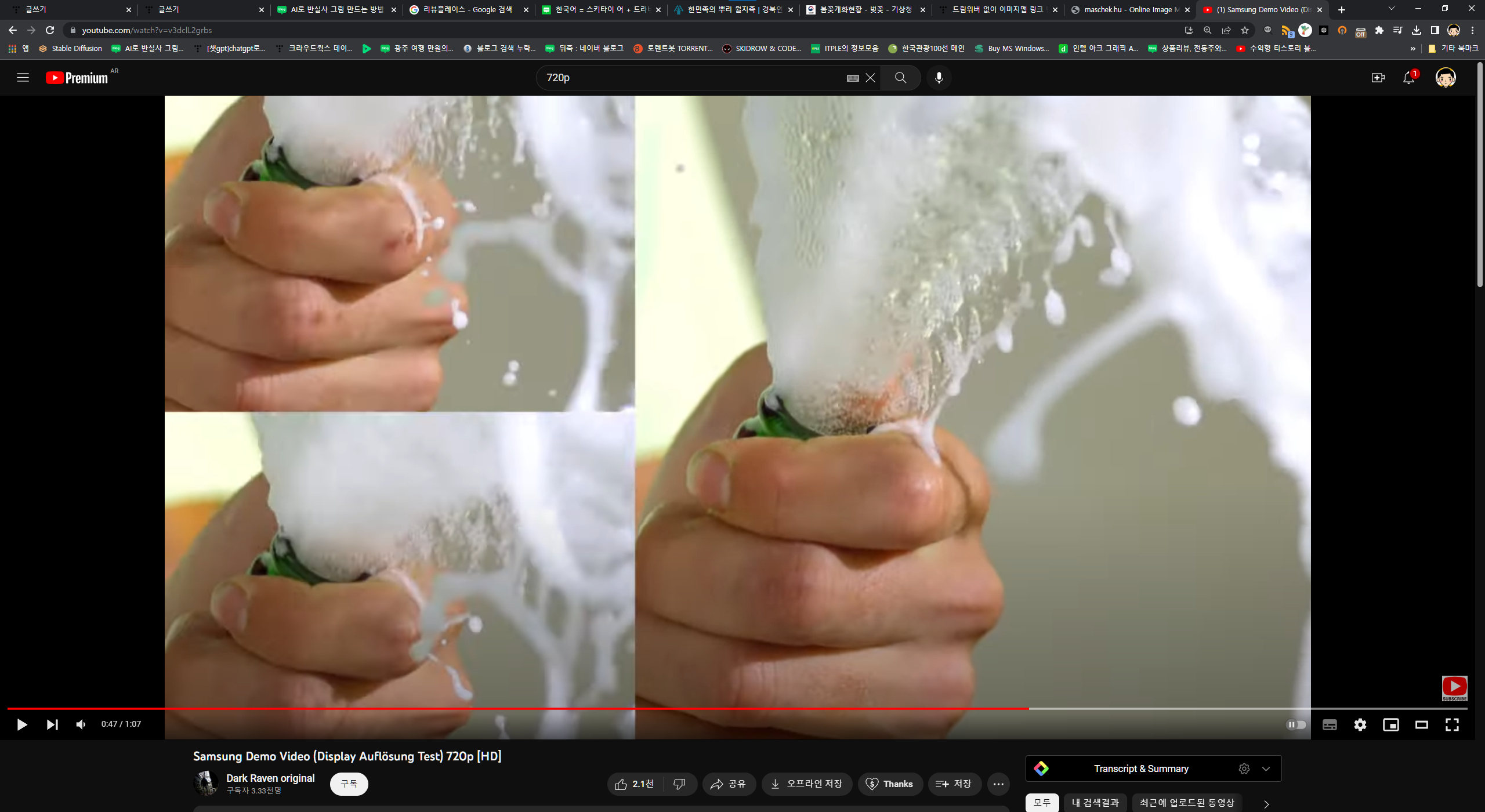
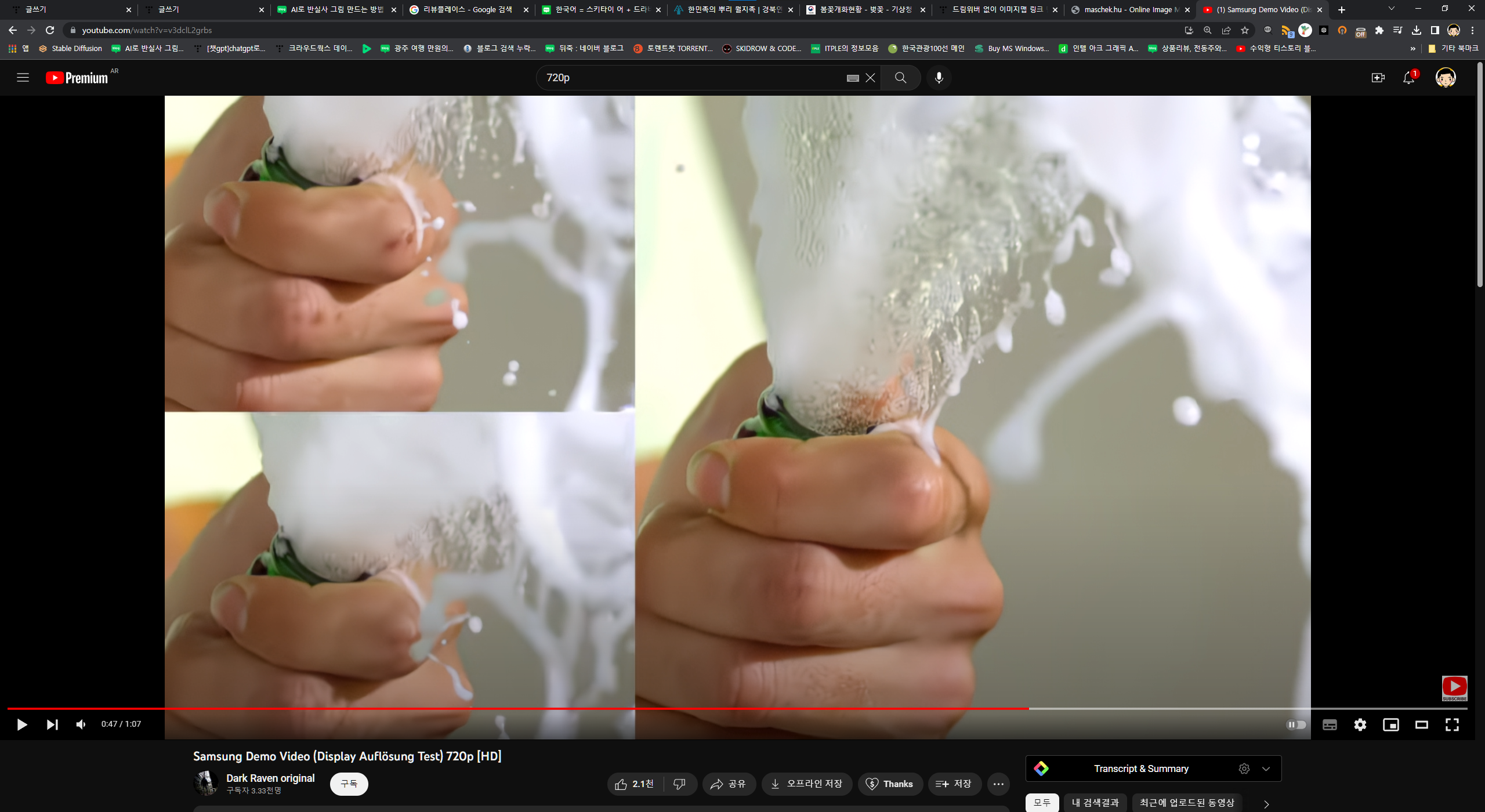
영상강화 설정 전과 후를 캡쳐해봤습니다. 나는 그것을 정말로 느낄 수 없다


거품이 나온 손 검지의 거품 부분을 확대해봤습니다. 각도 현상이 완화됨을 알 수 있었다. 드라마틱하지는 않지만 720p 해상도에서 4k 제품으로 전환할 때 화질 저하를 크게 줄여주는 것 같다.
초해상도 설정을 활성화하는 방법
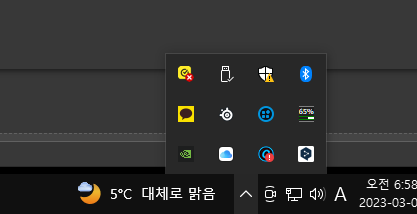
오른쪽 하단 모서리에 있는 Nvidia 아이콘을 클릭합니다. 제어판을 엽니다.
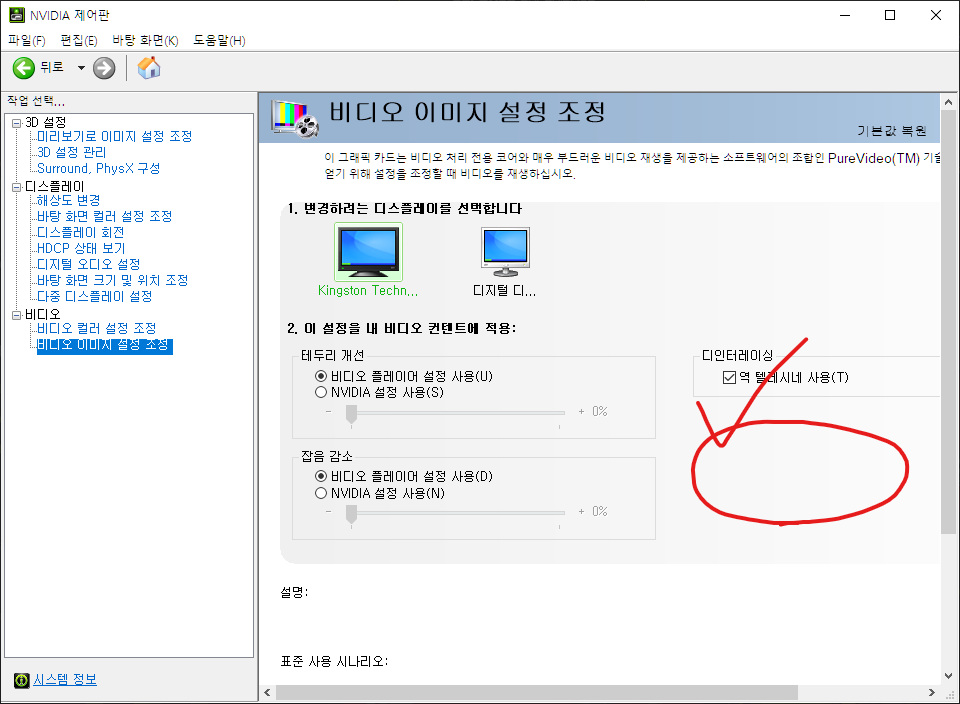
비디오 이미지 설정을 조정하려면 메뉴를 클릭합니다. 그래픽 카드가 최신 버전이 아니면 옵션에 나타나지 않습니다. 또는 RTX 30,40 시리즈 그래픽 카드가 필요합니다.
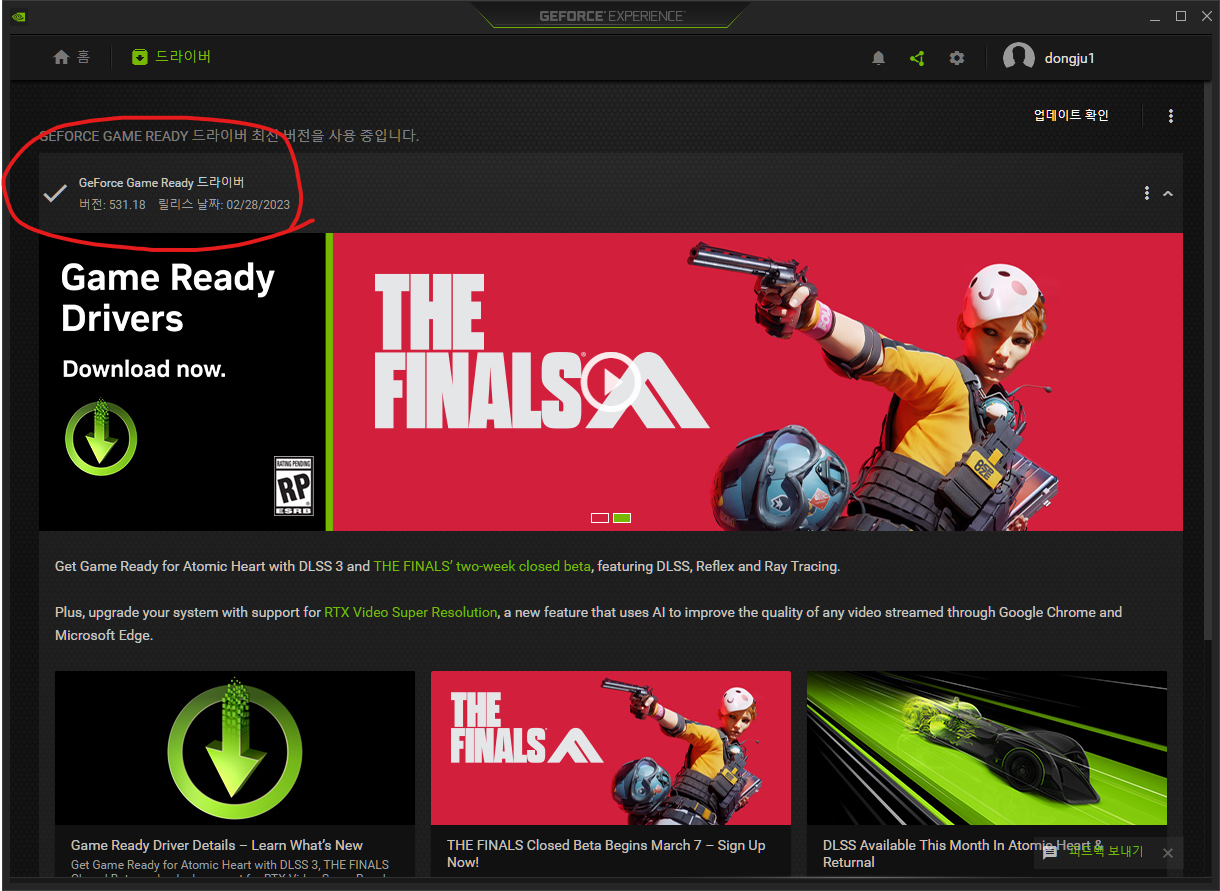
GeForce Experience 앱에서 Fast Drive를 설치합니다.
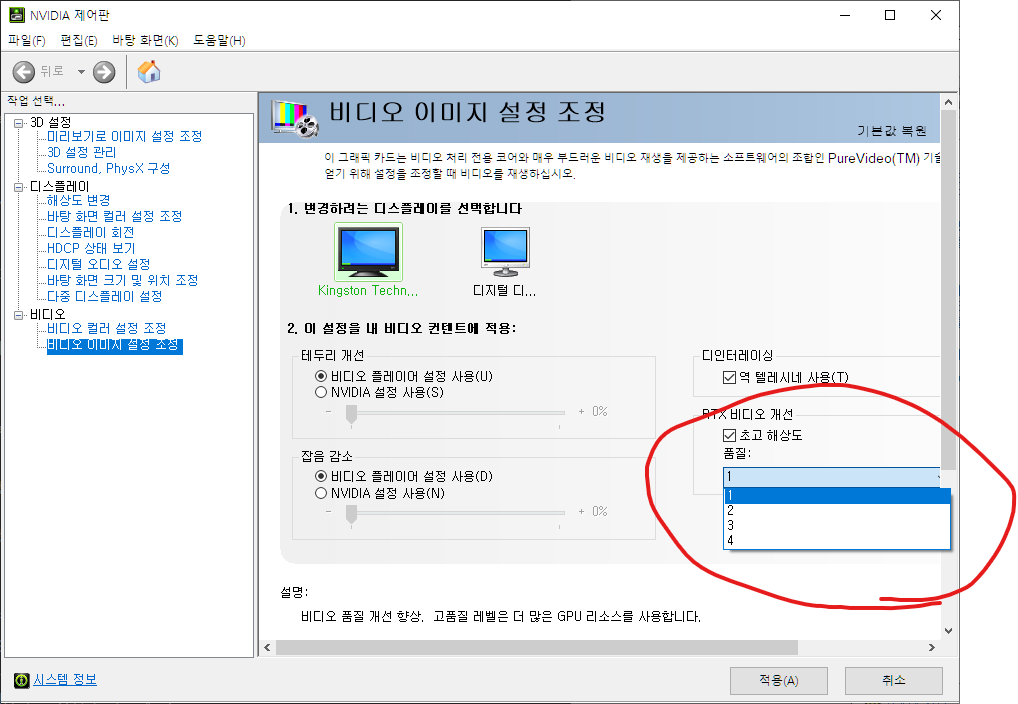
이제 RXT 비디오 개선 사항을 볼 수 있습니다. 품질을 1~4로 설정합니다.
RTX 비디오 초고해상도란?
질문: RTX 비디오 초고해상도란 무엇입니까?
A: RTX Video Super Resolution은 AI 및 RTX Tensor Core를 사용하여 압축 아티팩트를 제거하고 비디오 해상도를 높이는 새로운 비디오 업스케일링 기술입니다. Chrome 또는 Edge 브라우저에서 시청하는 동영상의 품질을 개선하세요.Do. 이것은 비디오의 선명도와 선명도를 향상시키고 Twitch, YouTube, Netflix, Hulu 등과 같은 온라인 콘텐츠를 최대 4K의 고해상도 디스플레이에서 기본 해상도로 시청하세요.그것은.
질문: RTX Video Super Resolution은 비디오 품질을 어떻게 개선합니까?
답변: 비디오가 업스케일되면 각 프레임은 서로 다른 콘텐츠에 대해 훈련된 딥 러닝 네트워크를 사용하여 분석됩니다. 이렇게 하면 가장자리와 기능이 향상되고 복원되어 출력 해상도로 표시됩니다. 또한 압축 아티팩트를 감지하고 제거하여 원본 비디오보다 훨씬 선명하고 선명한 이미지를 생성합니다.
Q: RTX 비디오는 초고해상도 DLSS를 어떻게 사용합니까? DLSS를 통해 RTX 비디오 초고해상도로 할 수 있는 일이 있습니까?
A: 두 기술은 교육 및 데이터 입력이 다른 완전히 다른 기술입니다. DLSS 기술을 사용하지 않으며 완전히 새로운 알고리즘입니다. RTX Video Super Resolution은 저해상도 비디오 프레임만을 기반으로 고해상도 프레임을 도출합니다. 비디오 콘텐츠에서만 작동합니다. DLSS는 게임 엔진 데이터(모션 벡터, 깊이 버퍼 등)를 사용하여 게임을 위한 초고해상도 및 프레임 생성을 수행합니다. 스트리밍 비디오에서는 작동하지 않습니다. DLSS 3는 모션 벡터, 광학 흐름, 시간 및 기타 게임 엔진 데이터를 사용하여 DLSS 초고해상도, DLSS 프레임 생성 및 낮은 NVIDIA Reflex 대기 시간을 제공합니다.
호환성 및 동작
질문: 출시 시 GeForce RTX 20 시리즈 GPU가 지원되지 않는 이유는 무엇입니까?
A: Ada 및 Ampere 아키텍처는 1세대(RTX 20 시리즈)보다 개선된 AI 컴퓨팅과 유사한 기반 위에 구축되었습니다. 이러한 20 시리즈 GPU를 위해 많은 RTX 비디오 초고해상도 알고리즘을 재설계해야 합니다.
질문: RTX 20 시리즈 GPU에 대한 지원은 언제 추가됩니까?
답변: Turing 지원은 향후 제공될 예정입니다. Turing 엔지니어링 작업 완료를 위한 타임라인을 설정할 수는 없지만 Turing 세대 GPU에 대한 지원이 향후 드라이버에 추가되면 업데이트를 제공할 것입니다.
A: 현재로서는 RTX 30 및 40 시리즈 GPU에 대해서만 RTX Video Super Resolution 지원을 발표했습니다. 현재로서는 추가 발표가 없습니다.
질문: RTX 비디오는 초고해상도 XXXX 브라우저를 지원합니까?
질문: RTX Video Super Resolution이 개선된 동영상은 무엇입니까?
질문: RTX Video Super Resolution의 혜택을 받을 수 있는 콘텐츠는 무엇입니까?
질문: RTX Video Super Resolution이 지원하는 출력 해상도는 무엇입니까?
답변: RTX Video Super Resolution은 5K 디스플레이를 포함한 대부분의 디스플레이를 지원합니다.
질문: RTX Video Super Resolution이 작동한다는 징후가 있습니까?
A: 현재 징후는 없지만 고려 중입니다.
질문: RTX Video Super Resolution이 제대로 작동하려면 비디오를 전체 화면으로 재생해야 합니까?
답변: 아니요. 비디오를 기본 해상도 이상으로 업스케일링해야 하는 한 RTX Video Super Resolution은 Windows에서 비디오를 개선합니다.
질문: 비디오가 기본/낮은 해상도로 표시될 때 RTX 비디오 슈퍼 해상도가 활성화됩니까? RTX 비디오 슈퍼 해상도가 다운스케일링을 개선합니까? A: 아니요. RTX Video Super Resolution은 비디오를 업스케일링해야 하는 경우에만 활성화됩니다.
질문: 비디오가 최소화되거나 창 뒤에 가려질 때 RTX 비디오 초해상도가 활성화됩니까?
답변: RTX Video Super Resolution은 비디오가 데스크탑에 표시될 때만 활성화됩니다.
질문: 웹을 탐색하거나 기본 모니터에서 게임을 하는 동안 보조 모니터에서 비디오를 재생하면 RTX 비디오 초고해상도도 활성화됩니까?
답: 예.
질문: 비디오를 일시 중지하면 RTX 비디오 슈퍼 해상도가 활성화됩니까?
A: RTX 비디오 초해상도는 여전히 활성화되어 있지만 RTX 비디오 초해상도는 처리할 새 프레임이 없기 때문에 GPU 리소스를 소비하지 않습니다.
질문: RTX Video Super Resolution은 GPU 리소스를 사용합니까?
답: 예. RTX Video Super Resolution은 RTX GPU의 Tensor 코어를 사용합니다. 게임을 플레이하거나 GPU 집약적인 크리에이티브 앱을 병렬로 사용할 때 성능이 약간 저하될 수 있습니다.
설정: 데스크톱
Q: RTX Video Super Resolution을 활성화하려면 무엇이 필요합니까?
답변: 다음이 필요합니다.
1. GeForce RTX 40 및 30 시리즈 GPU
2. 최신 Chrome 또는 Edge 브라우저
질문: 최신 Chrome/Edge 브라우저로 어떻게 업데이트합니까?
A: 브라우저를 최신 버전으로 업데이트하는 방법에 대한 지침은 아래 문서를 참조하십시오.
질문: RTX 비디오 초고해상도를 어떻게 활성화합니까?
답변: NVIDIA 제어판의 “비디오 이미지 설정 조정”에서 “슈퍼 해상도”를 활성화하고 품질 수준을 1(최저)에서 4(최고)로 설정하십시오.
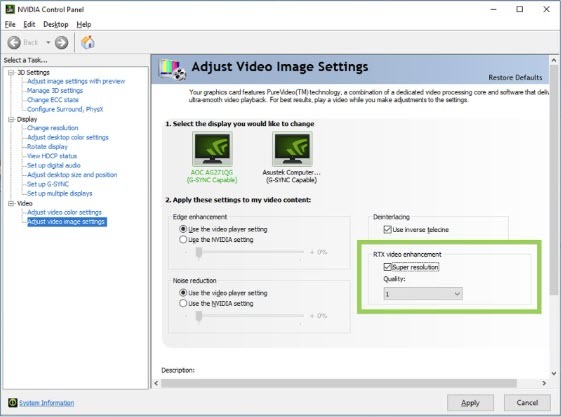
A: 모든 RTX GPU는 Quality Level 1의 모든 시나리오를 지원합니다. XX70 시리즈 이상은 Quality Level 4의 모든 시나리오를 지원합니다. RTX Super Video Resolution은 GPU 리소스를 사용하므로 GPU 집약적인 게임이나 크리에이티브 앱을 동시에 플레이하면 성능이 저하될 수 있습니다. .
A: 품질 수준은 사용된 GPU 리소스에 따라 확장됩니다. GPU 성능으로 품질이 향상되지만 전반적인 향상은 콘텐츠에 따라 다릅니다. 사용자는 자신의 기본 설정에 따라 품질 수준을 조정하는 것이 좋습니다.
장비: 노트북
답변: 다음이 필요합니다.
1. RTX 30 및 40 시리즈 GPU 탑재 노트북
2. 최신 Chrome 또는 Edge 브라우저
질문: 노트북에서 RTX 비디오 초고해상도를 어떻게 활성화합니까?
답변: Optimus 기술이 적용된 RTX GeForce 노트북에서 RTX 비디오 초고해상도를 활성화하려면 두 가지를 설정해야 합니다.
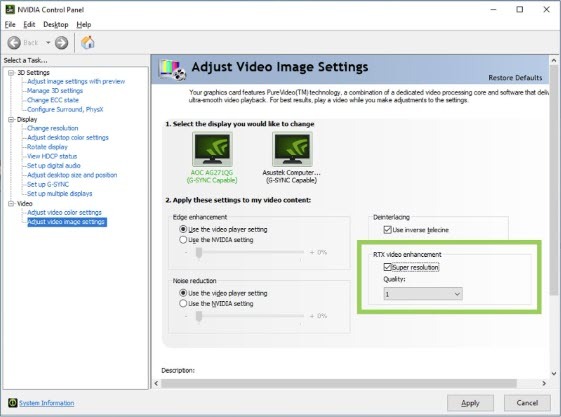
1. NVIDIA 제어판: “Adjust Video Image Settings”에서 “Super Resolution”을 활성화하고 품질 수준을 1(최저)에서 4(최고)로 설정합니다.
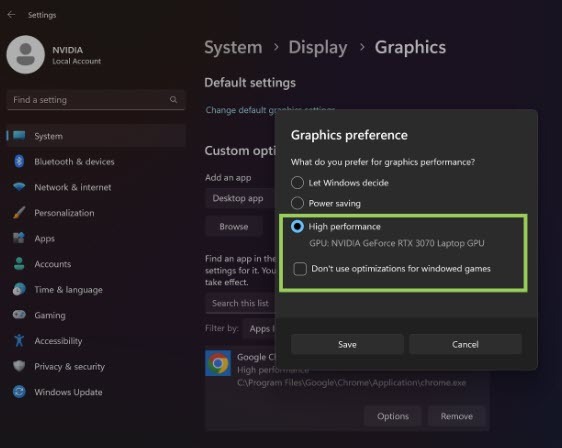
답변: RTX Video Super Resolution은 비디오 재생을 향상시키기 위해 브라우저에서 RTX GPU에 액세스해야 합니다.
Q: 내 브라우저에서 고성능을 활성화하면 배터리 수명에 어떤 영향을 줍니까?
A: 브라우저가 고성능 그래픽을 사용하도록 구성된 경우 GPU가 활성화되어 응용 프로그램이 실행될 때 추가 전력을 소비합니다. 이것은 RTX Video Super Resolution이 활성화되지 않은 경우에도 배터리 수명에 영향을 미칠 수 있습니다.
질문: 필요할 때 RTX 초고해상도 비디오를 어떻게 즐길 수 있고 필요하지 않을 때 긴 배터리 수명을 어떻게 즐길 수 있습니까?
답변: 대부분의 사용자는 Chrome 또는 Edge를 선호합니다. 비디오를 재생할 때 거의 사용하지 않는 브라우저를 사용하고 선호하는 브라우저를 절전 모드로 두는 것이 좋습니다. 이렇게 하면 GPU가 웹 브라우징을 위해 추가 에너지를 소비하는 것을 방지할 수 있습니다.
질문: Optimus 기술이 탑재된 노트북이 있는 경우 RTX 비디오 초고해상도가 기본 노트북 디스플레이에서 작동합니까? Optimus 기술이 탑재된 노트북이 있는 경우 외부 디스플레이가 GPU에 연결되어 있을 때 RTX 비디오 초고해상도가 외부 디스플레이에서 작동합니까?
답: 예. 좋아요.
Q: RTX Video Super Resolution은 브라우저가 “고성능”으로 설정되어 있는데도 배터리 전원으로 비디오 품질이 향상되지 않습니다.
A: 배터리 전원이 감지되면 브라우저는 자동으로 표준 저전력 업스케일러를 사용합니다. 이것은 배터리를 사용할 때 더 긴 수명을 보장하기 위한 것입니다.
질문: Optimus 기술이 탑재된 RTX 기반 노트북에서 이미지 향상 아래 NVIDIA 제어판의 일부 설정이 비활성화되는 이유는 무엇입니까?
A: 이 설정은 디스플레이가 NVIDIA GPU에 직접 연결된 경우에만 사용할 수 있습니다. 랩톱을 출력 디스플레이로 사용하고 dGPU에 연결하는 경우 디스플레이가 연결되면 이러한 설정을 사용할 수 있습니다.
원본 출처: https://nvidia.custhelp.com/app/answers/detail/a_id/5448
최종 요약
- RTX 30, 40 시리즈 지원
- 제어판의 비디오 향상 옵션을 활성화해야 합니다.
- 브라우저에서 지원
- 기본 해상도에서 최대 4k 지원
함께 보면 유용한 문서
2023-03-08 – (전체 카테고리 보기) – 최신 데이터로 ai bing이 chatgpt보다 낫습니다.
03/07/2023 – (모든 카테고리 보기) – DeepL 번역 테스트 및 자연스러운 다국어 번역 앱 검토
2023.03.07 – (모든 카테고리 보기) – Bybit Exchange 실물 직불 카드 마스터 카드를 통해 발행
비디오 향상 및 초고해상도를 제공했습니다. 어떻게 생각하나요? 더 많은 정보가 필요하면 위의 기사를 읽으십시오. 도움이 되셨다면 댓글과 구독 그리고 하트(좋아요)를 눌러주세요.